
Contrôler les signatures électroniques
Cette marche à suivre vous permet de contrôler vous-même l’authenticité et la validité des documents que nous signons électroniquement.
Condition
Nos certificats et rapports électroniques sont de type PDF/A-3. Ce format permet d’intégrer d’autres documents au PDF existant. Pour pouvoir les afficher et contrôler les signatures électroniques, vous avez besoin d’Adobe Acrobat Reader.
Étape 1 : afficher la signature
Les informations relatives à une signature électronique peuvent être affichées de différentes manières.
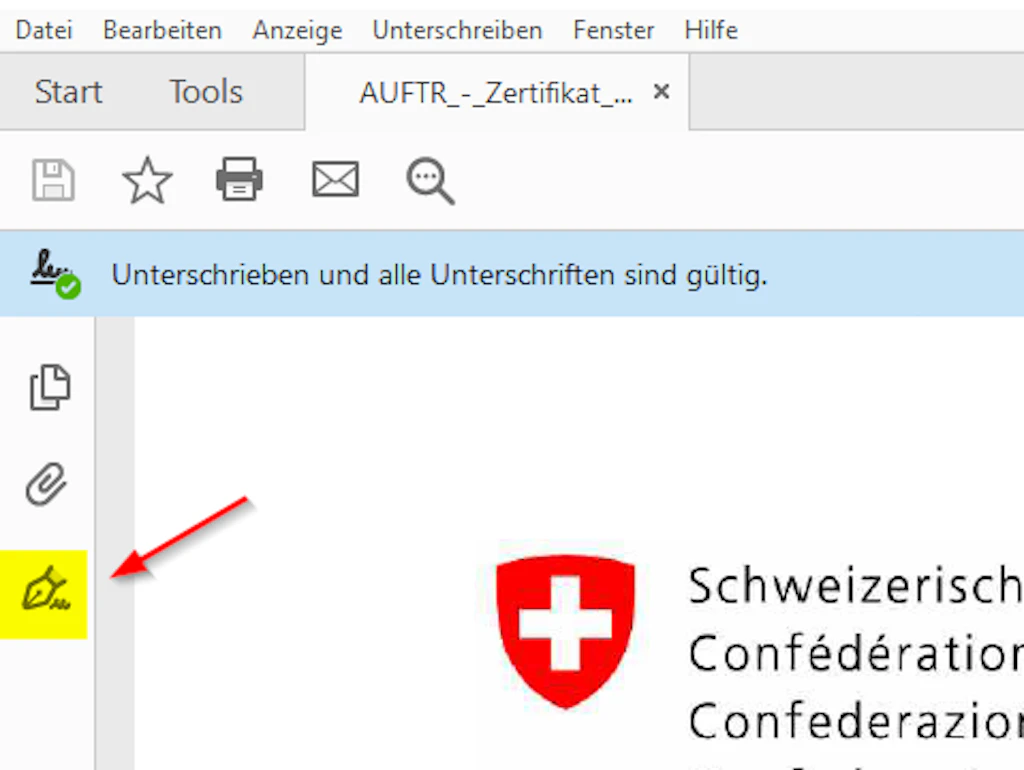
Variante 1 : avec l’icône signature
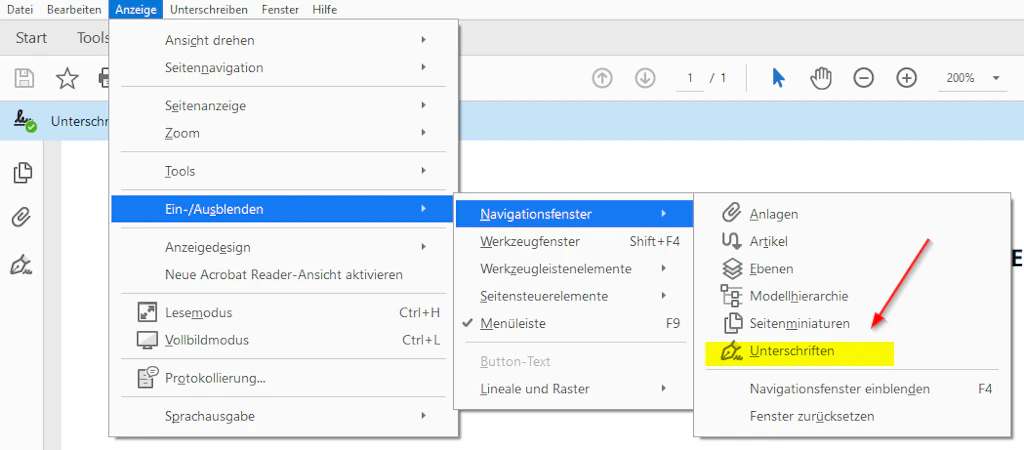
Variante 2 : avec le menu
Cliquez sur Affichage > Afficher/Masquer >Volets du navigateur > Signatures.
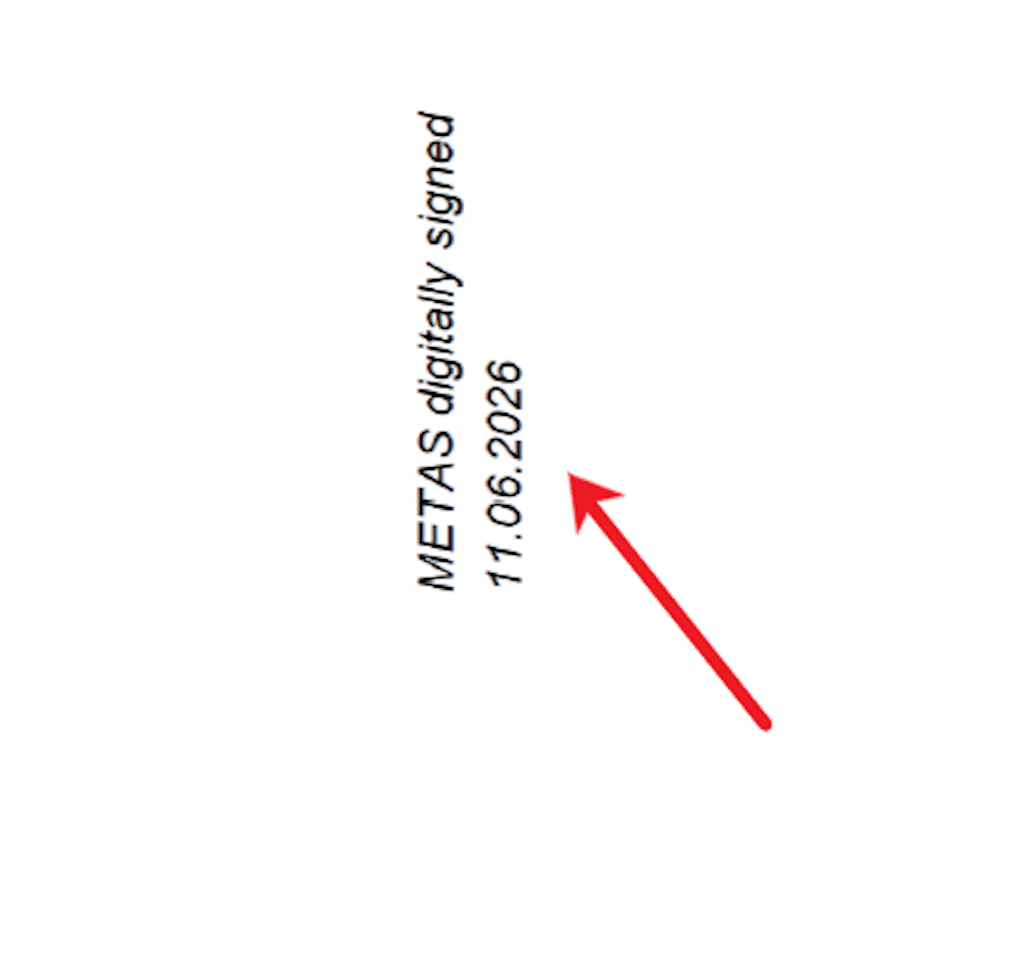
Variante 3 : directement dans le document
Étape 2 : contrôler la signature
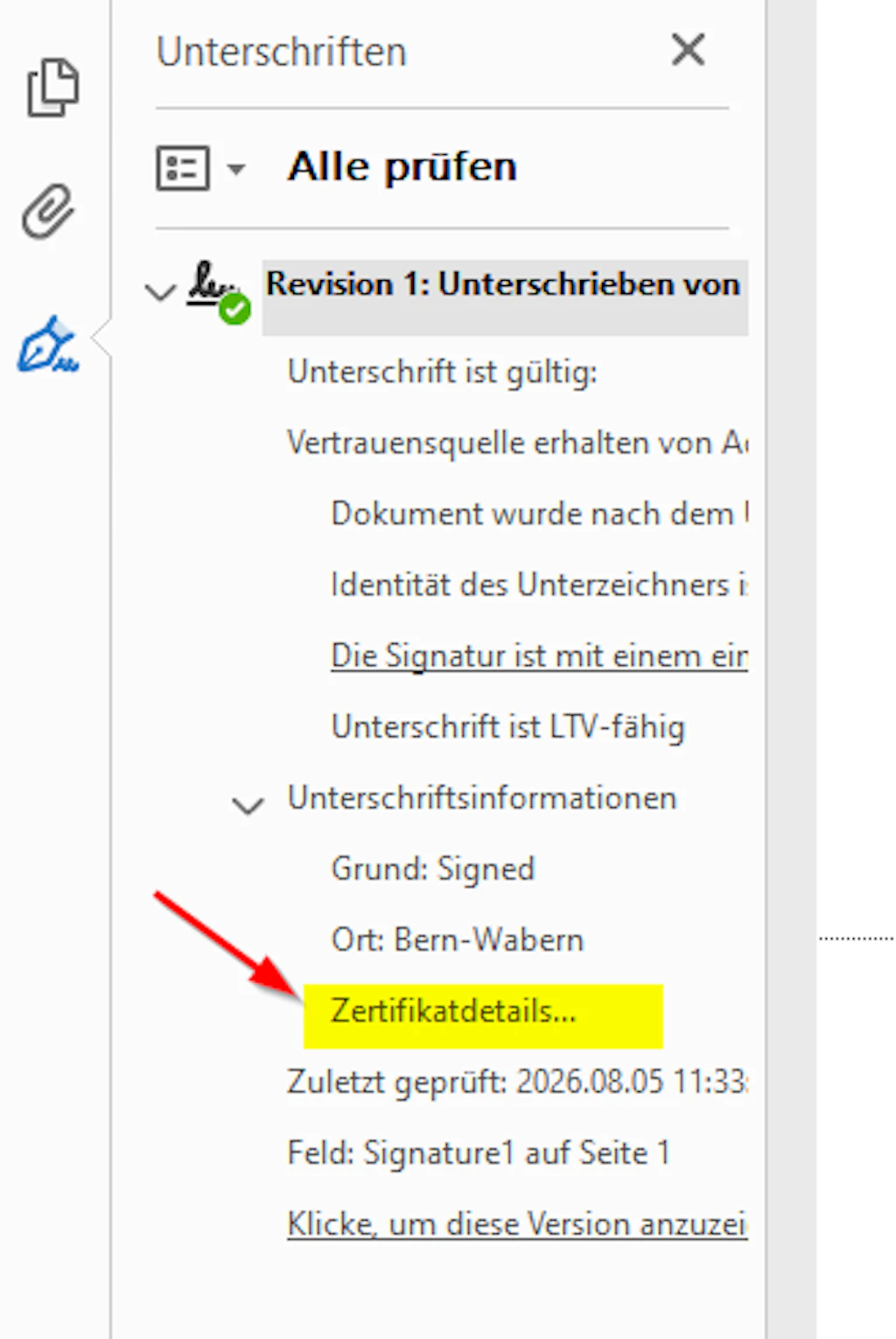
Vous pouvez voir entre autres :
- qui a établi le certificat et quand ;
- si la signature est valable ;
- si le document a été modifié après sa signature ;
- si le certificat est digne de confiance.
Selon la configuration d’Adobe Acrobat Reader, le résultat du contrôle s’affiche automatiquement à l’ouverture du document.
Signification du résultat de contrôle
La validation des signatures électroniques garantit qu’un document n’a pas été modifié après sa signature et que cette dernière appartient à une personne ou une organisation clairement identifiable. La fiabilité et la sécurité juridique des documents numériques s’en trouvent accrues.
En matière de rapports et de certificats de vérification, d’étalonnage ou de mesure, la signature électronique constitue une manière efficace et sûre d’assurer l’authenticité des preuves numériques.